
Guide de démarrage

NovyDeco en dix minutes

L'accueil de l'application, puis le planificateur icône par icône, votre première plongée en trois étapes, le carnet et les outils. Touchez ou survolez les zones des captures pour lire leur rôle.

L'accueil de l'application

Trois portes d'entrée. Touchez-en une pour aller directement à sa partie du guide.

L'écran du planificateur

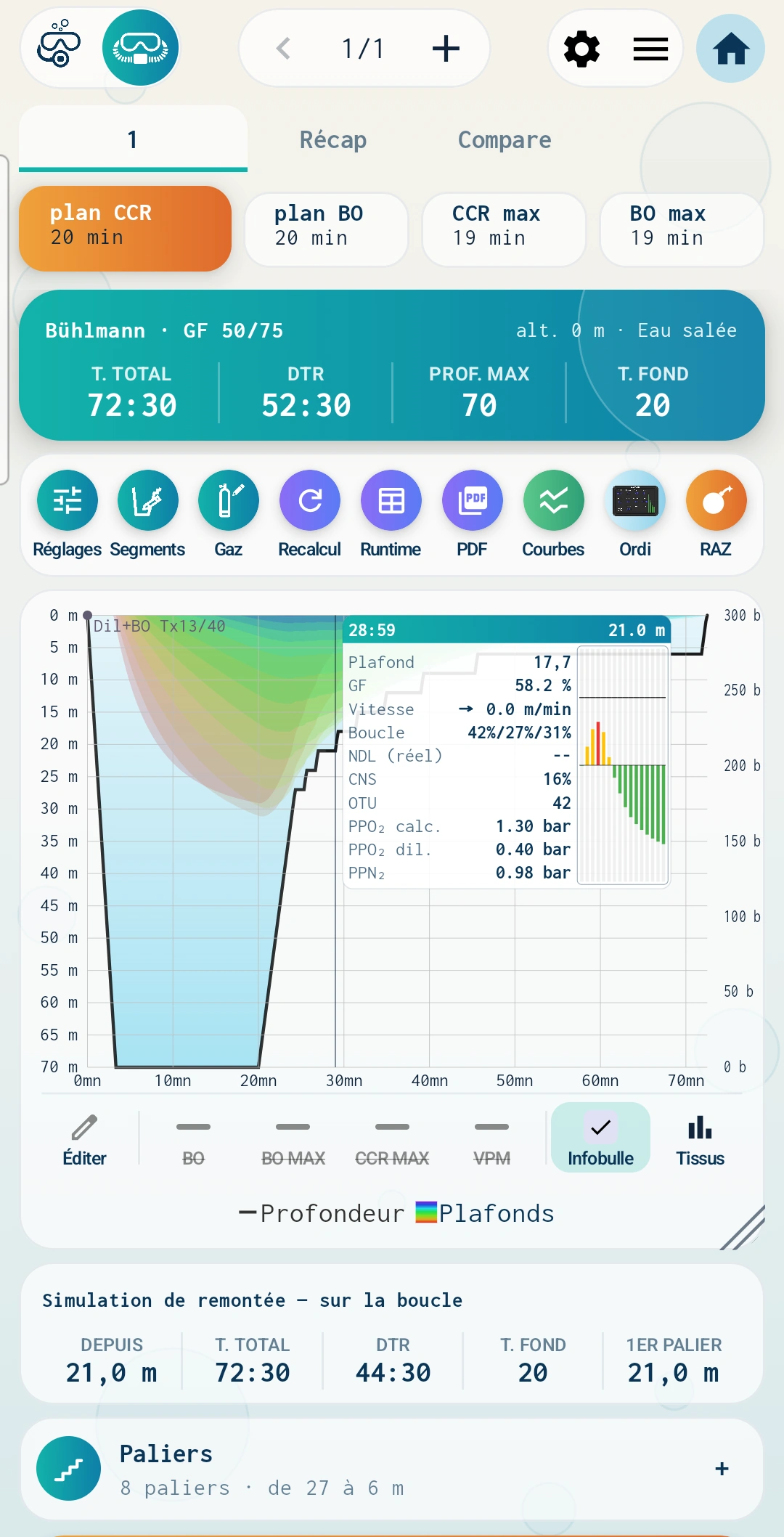
Un plan recycleur à 70 m pendant 20 min, avec l'infobulle ouverte. Chaque zone numérotée est cliquable ; la liste complète suit la capture.
L'écran du planificateur
Toutes les zones
  1. Mode circuit ouvert — L'icône détendeur sélectionne le mode circuit ouvert : plan OC et son plan « CO max ». Chaque plongée garde ses réglages OC et CCR séparément.
  2. Mode recycleur (CCR) — L’icône recycleur passe en mode CCR : diluant, setpoint, gaz de bail-out. Ici il est allumé, la plongée affichée est un plan recycleur.
  3. Navigation entre les plongées — « 1/1 » indique la plongée affichée et le nombre de plongées de la série. La flèche gauche revient à la précédente ; le « + » (ou la flèche droite) passe à la suivante ou en ajoute une, avec son intervalle de surface.
  4. Paramètres du planificateur — Valent pour toutes les plongées : algorithme directeur (Bühlmann ou VPM-B, avec l'option VPM-B + GFS), unités (mètres ou pieds, bar ou psi), barre des profils sous le tracé, contenu de l'infobulle et couleurs de l'interface.
  5. Menu — Sauvegarder la planification, rouvrir les planifications sauvegardées, importer un fichier UDDF, ouvrir le carnet, insérer ou retirer une plongée, modifier l'intervalle de surface, remise à zéro, à propos.
  6. Accueil — Revient à l'écran d'accueil de l'application : planificateur, carnet de plongée, et les outils indépendants du plan (mélanges, usine à gaz, calculs nitrox/trimix). La langue et le thème clair/sombre s'y règlent aussi.
  7. Onglet de la plongée — Un onglet par plongée de la série (1, 2, 3…). Un appui long ouvre le menu de la plongée : copier, renommer, temps de surface, insérer ou retirer.
  8. Récap — Vue d'ensemble de la série : chaque plongée avec ses gaz, sa durée et sa déco, pour vérifier l'enchaînement et les intervalles de surface.
  9. Compare — Superpose plusieurs plongées sur un même graphique et génère les variantes de gradient factors pour visualiser leur effet sur la déco.
  10. Plan CCR — Le plan recycleur tel que programmé : 20 min de fond ici. La puce sélectionnée est celle dont le profil est affiché.
  11. Plan BO (bail-out) — La remontée en circuit ouvert sur les gaz de bail-out si la boucle est abandonnée à la fin du temps de fond programmé.
  12. CCR max — Temps de fond maximal sur la boucle compatible avec vos limites (gaz, CNS, OTU, réserve). Répond à « jusqu'où puis-je prolonger ? ».
  13. BO max — Temps de fond maximal pour lequel les gaz de bail-out suffisent encore à remonter. Si BO max est inférieur au plan CCR, il faut écourter ou emporter plus de gaz.
  14. Modèle et conditions — En tête de la carte résumé : le modèle et ses gradient factors (Bühlmann · GF 50/75) ou le conservatisme en VPM-B, l'altitude et le type d'eau. Touchez-le pour changer les gradient factors, y compris ceux du bail-out.
  15. Résumé du plan — Temps total (fond + remontée), DTR (durée totale de remontée depuis la fin du fond), profondeur maximale et temps de fond du plan affiché.
  16. Barre d'icônes — Les neuf actions sur la plongée, chacune nommée sous son icône : réglages, segments, gaz, recalcul, runtime, PDF, courbes, ordinateur, remise à zéro. Chaque icône est détaillée dans la section suivante.
  17. Profil de plongée — Profondeur en fonction du temps (échelle de gauche), pression bouteille (échelle de droite, en bar). Le dégradé coloré montre les plafonds des 16 compartiments : tant que le trait reste sous le plafond, la remontée est permise. Pincez pour zoomer, appuyez longuement pour ouvrir l'infobulle.
  18. Infobulle — Apparaît en touchant le profil et suit le doigt : temps, profondeur, plafond, GF courant, vitesse, composition de la boucle, NDL, CNS, OTU, ppO₂ calculée et du diluant, ppN₂, et le barregraphe des tissus. Son contenu se personnalise dans les paramètres.
  19. Bascules d'affichage — Crayon : édition tactile du profil. BO, BO MAX, CCR MAX : superposer le plan choisi au plan affiché. VPM (ou Buhl.) : superposer l'autre modèle. Infobulle : l'activer. Tissus : type de barregraphe dans l'infobulle. Une bascule allumée est surlignée ; éteinte, son nom est barré.
  20. Poignée d'agrandissement — Tirez le triangle vers le bas pour agrandir le tracé.
  21. Simulation de remontée — Liée à l'infobulle : si vous remontiez depuis le point touché (« Depuis 21,0 m »), voici le temps total, la DTR, la durée de fond écoulée et la profondeur du premier palier. Sur la boucle en CCR, ou au bail-out selon le plan affiché.
  22. Paliers — Dépliez pour la liste des paliers : profondeur, durée, allonger un palier.

La barre d'icônes

Neuf actions sur la plongée, chacune nommée sous son icône : ce qui se règle, ce qui se calcule et se consulte, l'ordinateur, et tout au bout la remise à zéro.

La barre d'icônes

Régler

01

Réglages de la plongée

Tout ce qui pilote le calcul : gradient factors, conservatisme VPM, ppO₂ fond / déco / surface, consommations, vitesses, profondeur du dernier palier, altitude, type d'eau...

02

Éditer les segments

Le profil étape par étape : profondeur et durée de chaque segment, descentes et remontées intermédiaires, profils multi-niveaux.
03

Éditer un gaz

Mélange (O₂ / He), volume et pression de la bouteille, usage diluant ou bail-out. S'il y a plusieurs gaz, une liste demande lequel modifier, ou en ajoute un.

Calculer et sortir

04

Recalculer

Relance le calcul de cette plongée après un changement de réglage, de segment ou de gaz. Utile si le calcul automatique a échoué.

05

Runtime

Le plan en tableau : profondeur, durée, run time, gaz, ppO₂, PEA, CNS et OTU pour chaque ligne.

06

Exporter en PDF

Génère un PDF de la plongée (profil, runtime, gaz) à imprimer ou partager.

Consulter

07

Courbes et plafonds

Déplie le sélecteur de courbes : plafonds par compartiment, profil et plafonds Bühlmann ou VPM, M-values, gaz.
Simuler

08

Ordinateur de plongée

Lance le simulateur : le plan est rejoué minute par minute comme sur l'écran d'un ordinateur (profondeur, palier, TTS, ppO₂, tissus).

Effacer

09

Remise à zéro

Efface la planification entière (plongées, segments, gaz, réglages de calcul) après confirmation.

Les bascules d'affichage

Sous le tracé, sept bascules règlent ce qui est dessiné : l'édition, les plans superposés, l'infobulle et son barregraphe. Allumée, une bascule est surlignée ; éteinte, son nom est barré.

Les bascules d'affichage

Éditer

01

Édition du profil

Active l'édition du profil au doigt : déplacez les points remarquables du tracé ; les boutons + et − ajoutent ou retirent un point.
Superposer un plan

02

Superposer le plan BO

Dessine le plan bail-out par-dessus le plan CCR affiché : on voit où passe la remontée en circuit ouvert par rapport à la boucle. Un clic superpose le plan BO, un deuxième clic le rend principal (infobulle et résumé de la plongée du plan BO.
03

Superposer BO max

Superpose le plan BO max : de combien il faudrait écourter le fond pour que les gaz de secours suffisent. Un clic superpose le plan BO max, un deuxième clic le rend principal (infobulle et résumé de la plongée du plan BO max.
04

Superposer CCR max

Superpose le plan CCR max : la plongée la plus longue possible sur la boucle dans vos limites. Un clic superpose le plan CCR max, un deuxième clic le rend principal (infobulle et résumé de la plongée du plan CCR max.
05

Superposer l'autre modèle

Affiche VPM-B par-dessus Bühlmann (ou l'inverse selon le modèle directeur). Les petits boutons V / B choisissent lequel pilote l'infobulle et la carte résumé. Un bouton grisé signifie que le plan compagnon n'est pas calculé ou que la combinaison est exclue.
Infobulle

06

Infobulle

Active ou désactive l'infobulle qui suit le doigt sur le tracé.
07

Barregraphe

Choisit le barregraphe dessiné dans l'infobulle : tissus, tissus / pression ambiante, ou aucun.

Configurer sa première plongée

Trois étapes suffisent pour un premier plan complet. L'exemple est en recycleur ; en circuit ouvert, le dialogue est le même sans le setpoint.
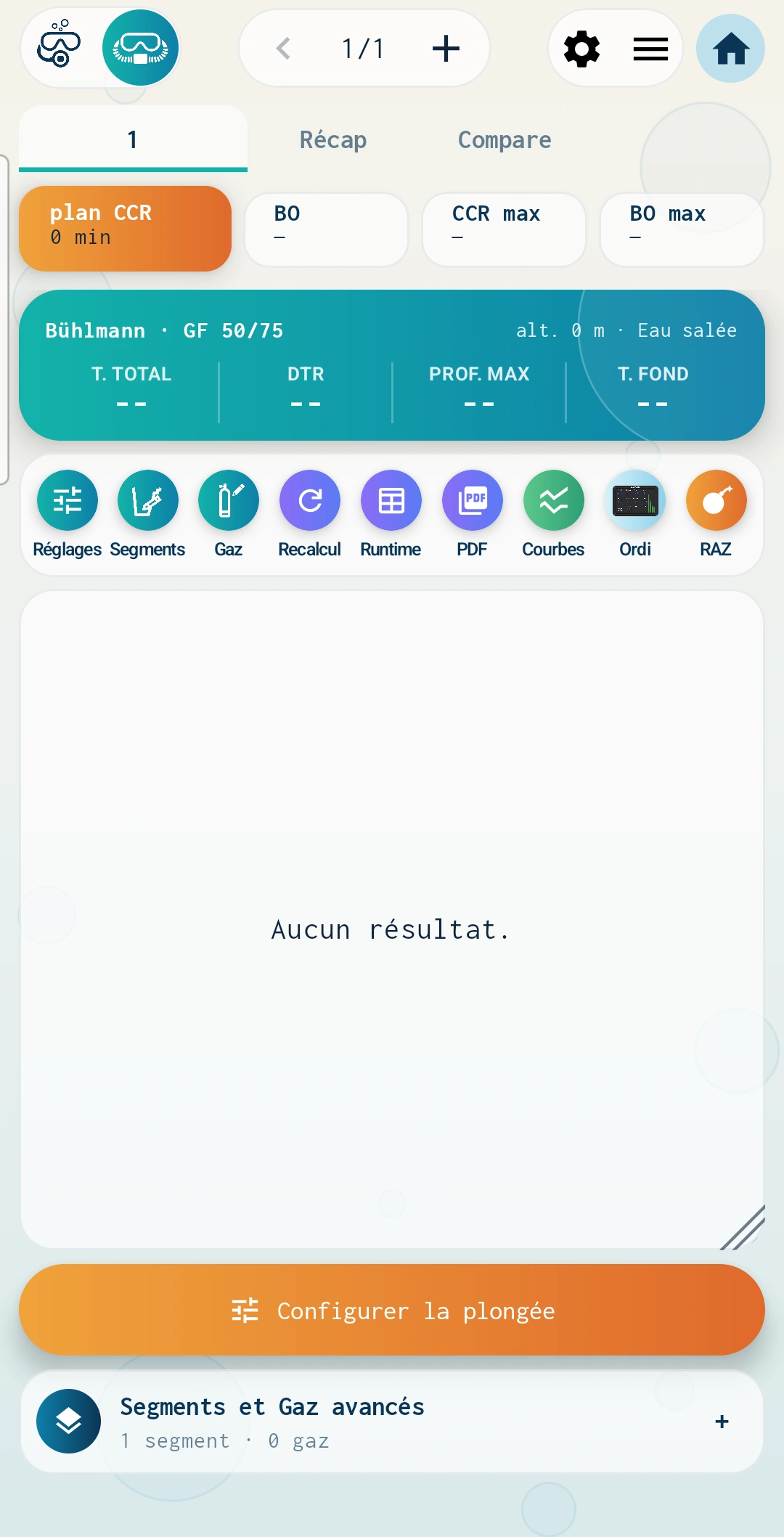
  1. Étape 1 : mode recycleur, aucun plan encore
    Étape 1 : mode recycleur, aucun plan encore

    Choisir le mode et ouvrir le dialogue

    Sélectionnez la bouteille (circuit ouvert) ou le masque (recycleur) en haut à gauche. Tant qu'aucun plan n'existe, l'écran affiche « Aucun résultat ». Appuyez sur le bouton orange Configurer la plongée.
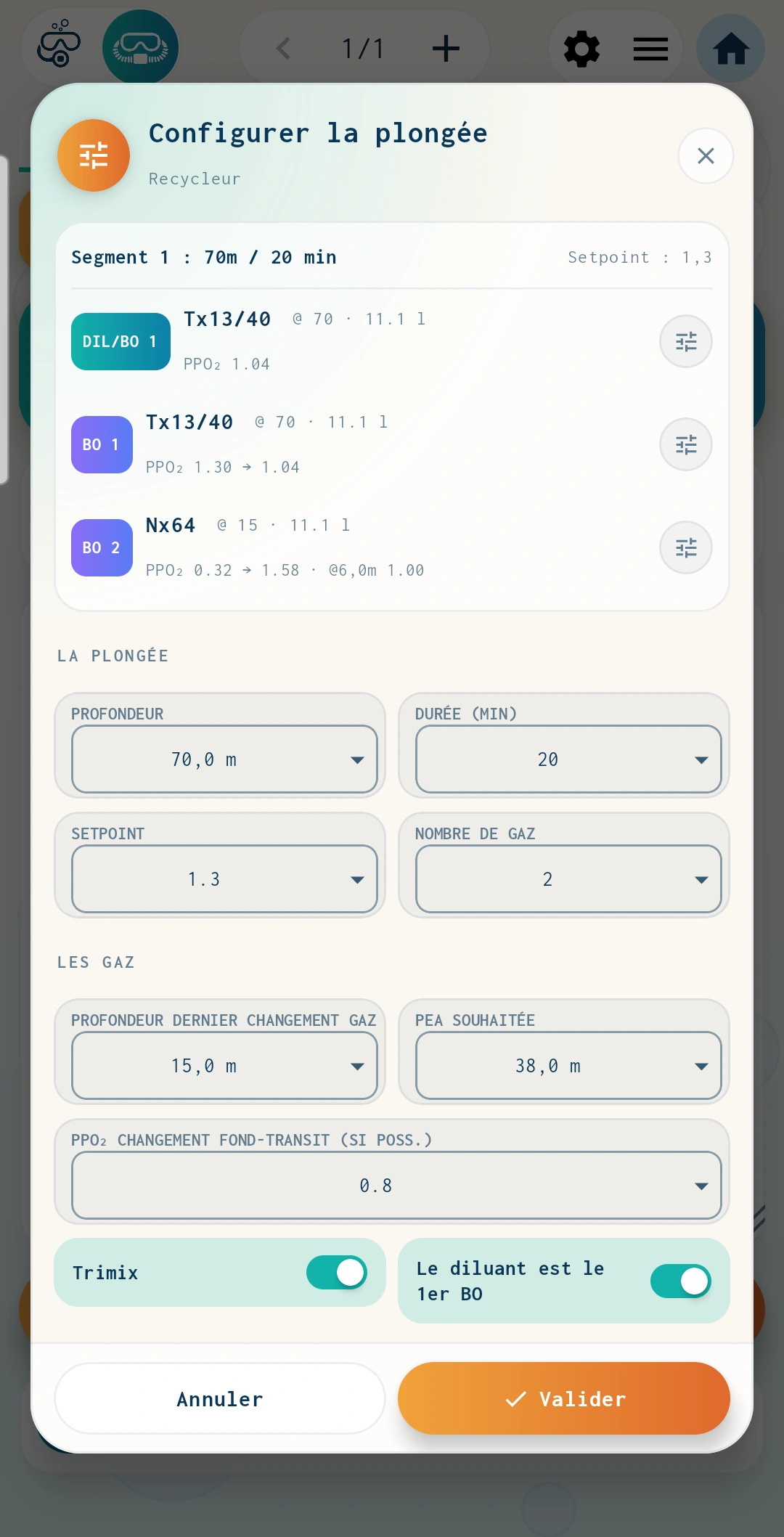
  2. Étape 2 : le dialogue Configurer la plongée
    Étape 2 : le dialogue Configurer la plongée

    Renseigner la plongée, laisser NovyDeco proposer les gaz

    Profondeur et durée du segment de fond, setpoint de la boucle, nombre de gaz, profondeur du dernier changement de gaz, ppO₂ de bascule fond-transit et PEA souhaitée. Le cadre du haut résume les mélanges proposés (diluant et bail-outs) avec leur ppO₂ aux profondeurs de changement. Le bouton de réglage au bout de chaque ligne ouvre le gaz pour l'ajuster ; les interrupteurs Trimix et « Le diluant est le 1er BO » complètent le choix. Valider lance le calcul.
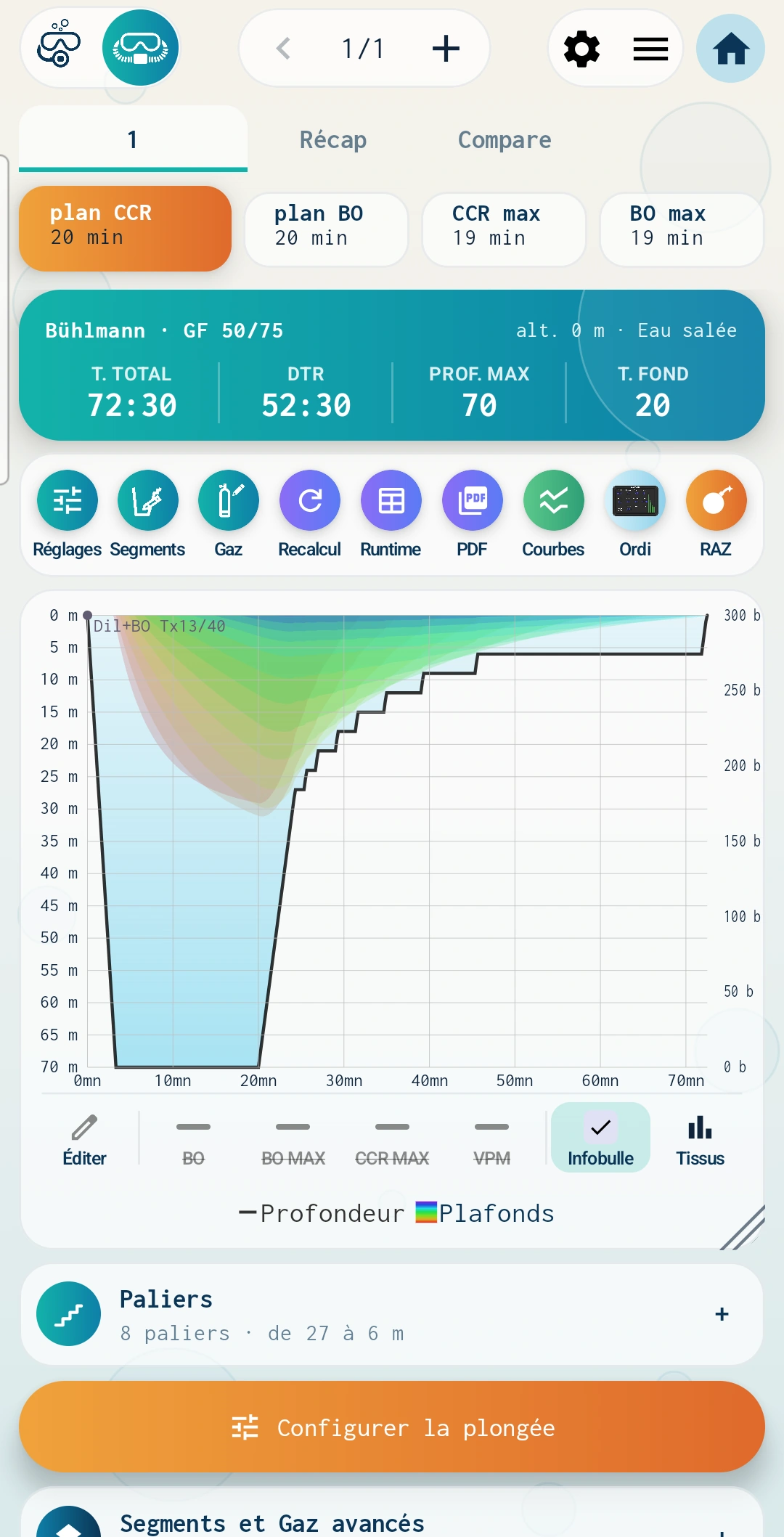
  3. Étape 3 : le plan calculé
    Étape 3 : le plan calculé

    Lire le plan

    Le profil apparaît avec les paliers en escalier et les plafonds colorés. Les puces donnent le plan CCR, le plan bail-out et les variantes « max » ; la carte donne le modèle et ses GF, puis le temps total, la DTR, la profondeur maximale et le temps de fond. Dépliez Paliers pour la liste, ou Segments et Gaz avancés pour affiner segment par segment.

Le carnet de plongée

Vos plongées, rangées par année et par voyage, avec leur profil complet. Quelques fonctions valent le détour.
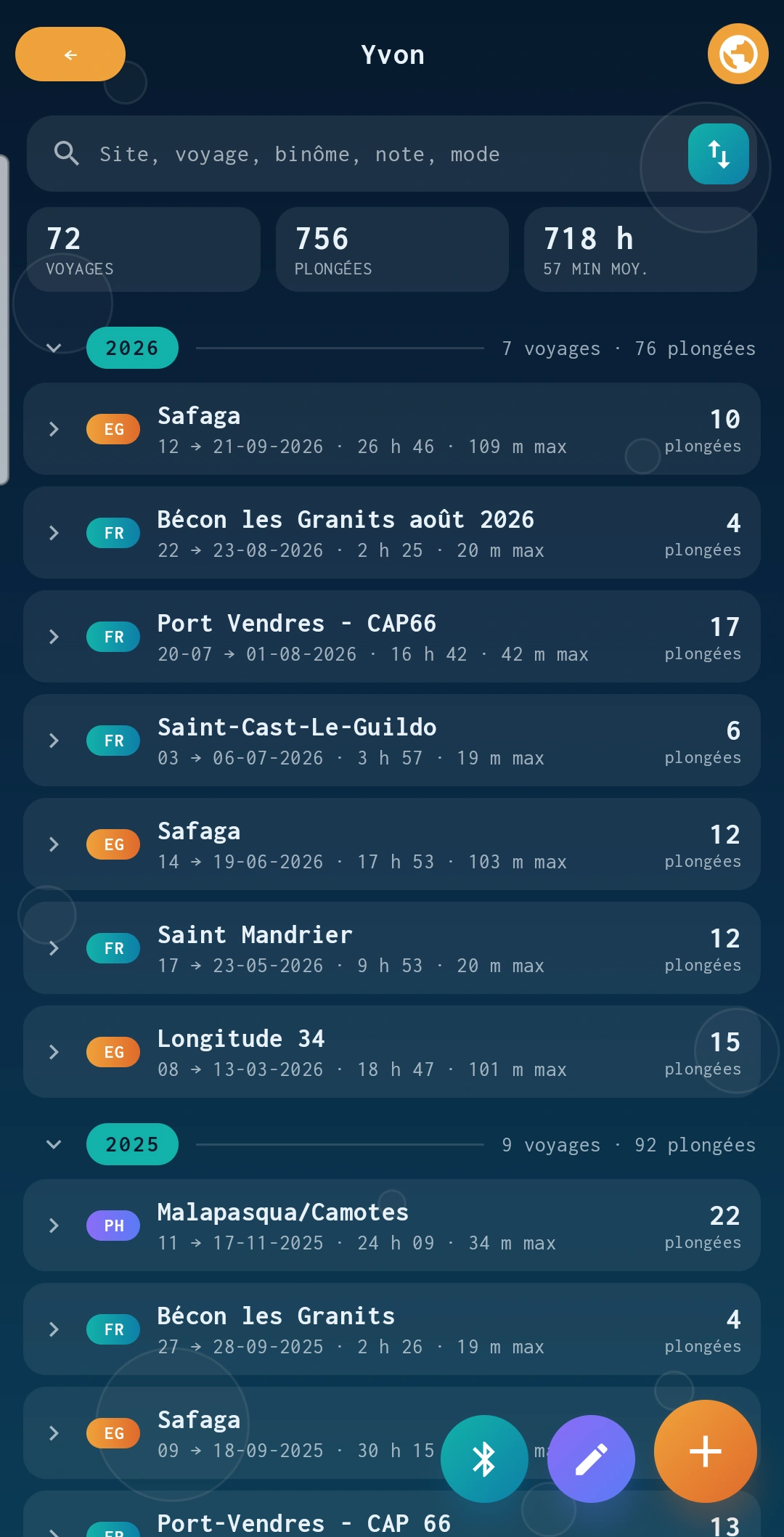
Années et voyages

Années et voyages

Chaque voyage se replie sur ses dates, sa durée et sa profondeur maximale ; la recherche porte sur les sites, les binômes, les notes et le mode.
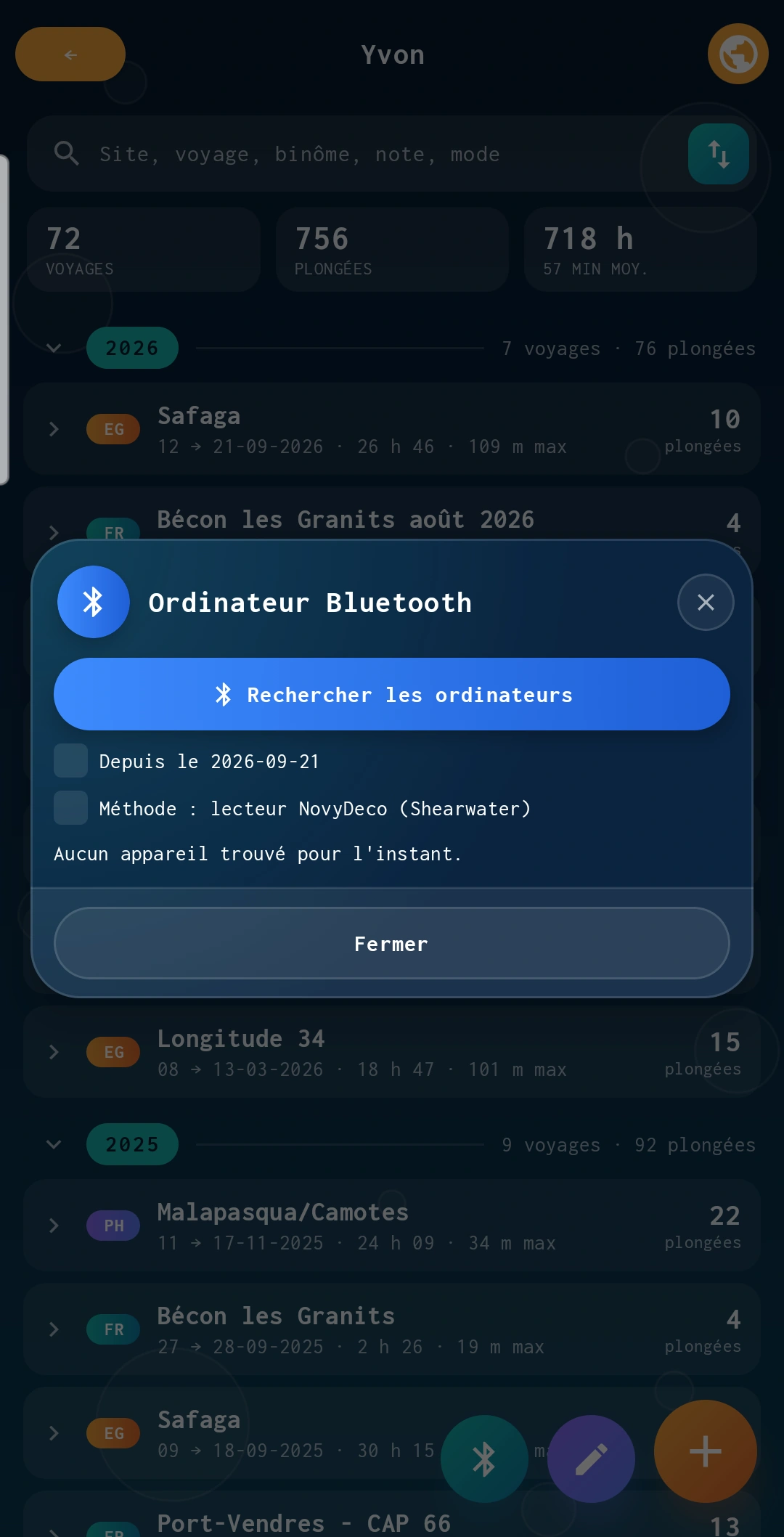
Import Bluetooth

Import Bluetooth

Les Shearwater (Perdix, Petrel, Teric…) se lisent directement, et bien d'autres ordinateurs grâce à libdivecomputer. On peut ne rapatrier que les plongées récentes.
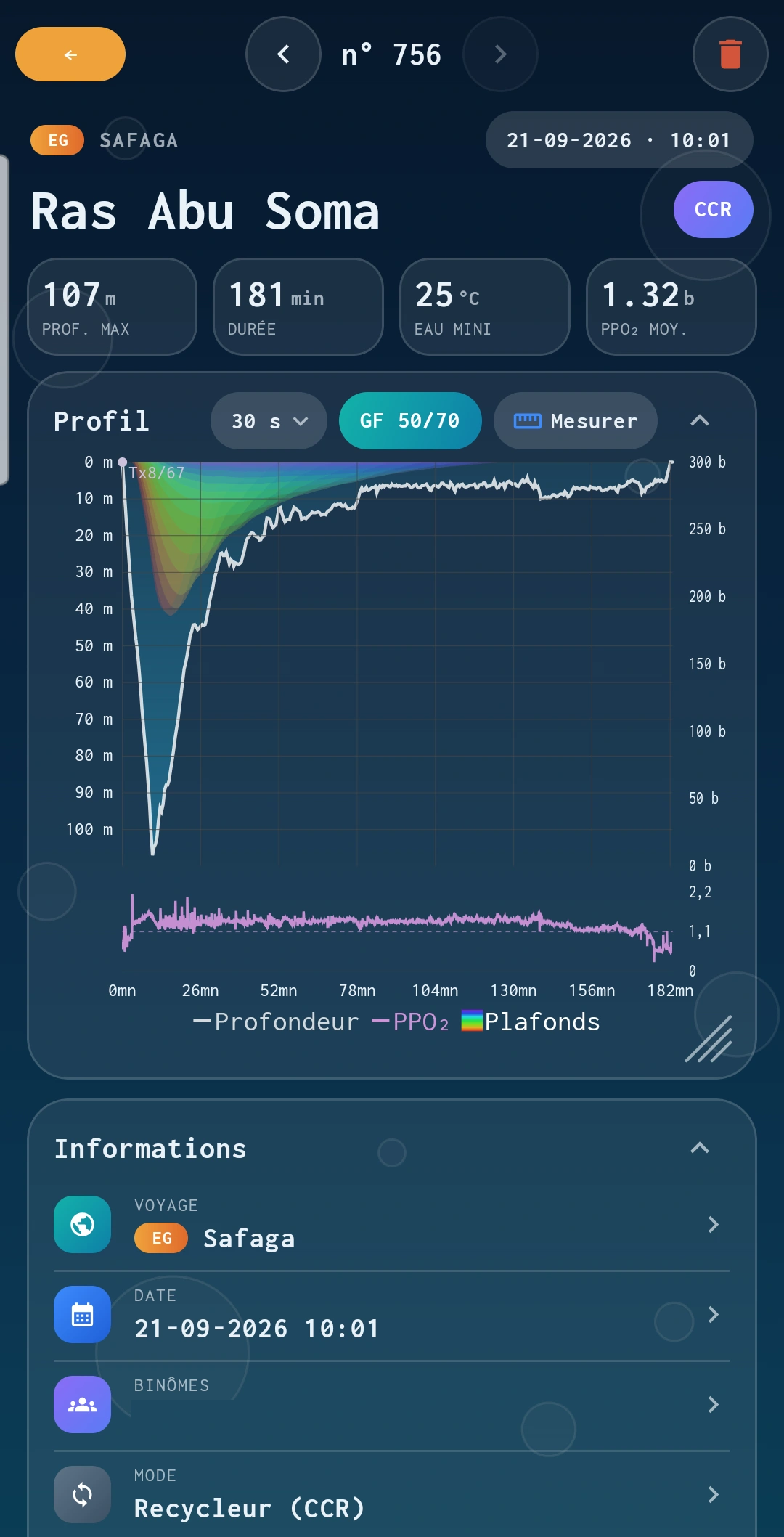
La fiche de plongée

La fiche de plongée

Profil, plafonds recalculés au GF de votre choix, ppO₂ de la boucle, température, toxicité. « Mesurer » encadre une portion du profil pour en lire la durée et la vitesse.
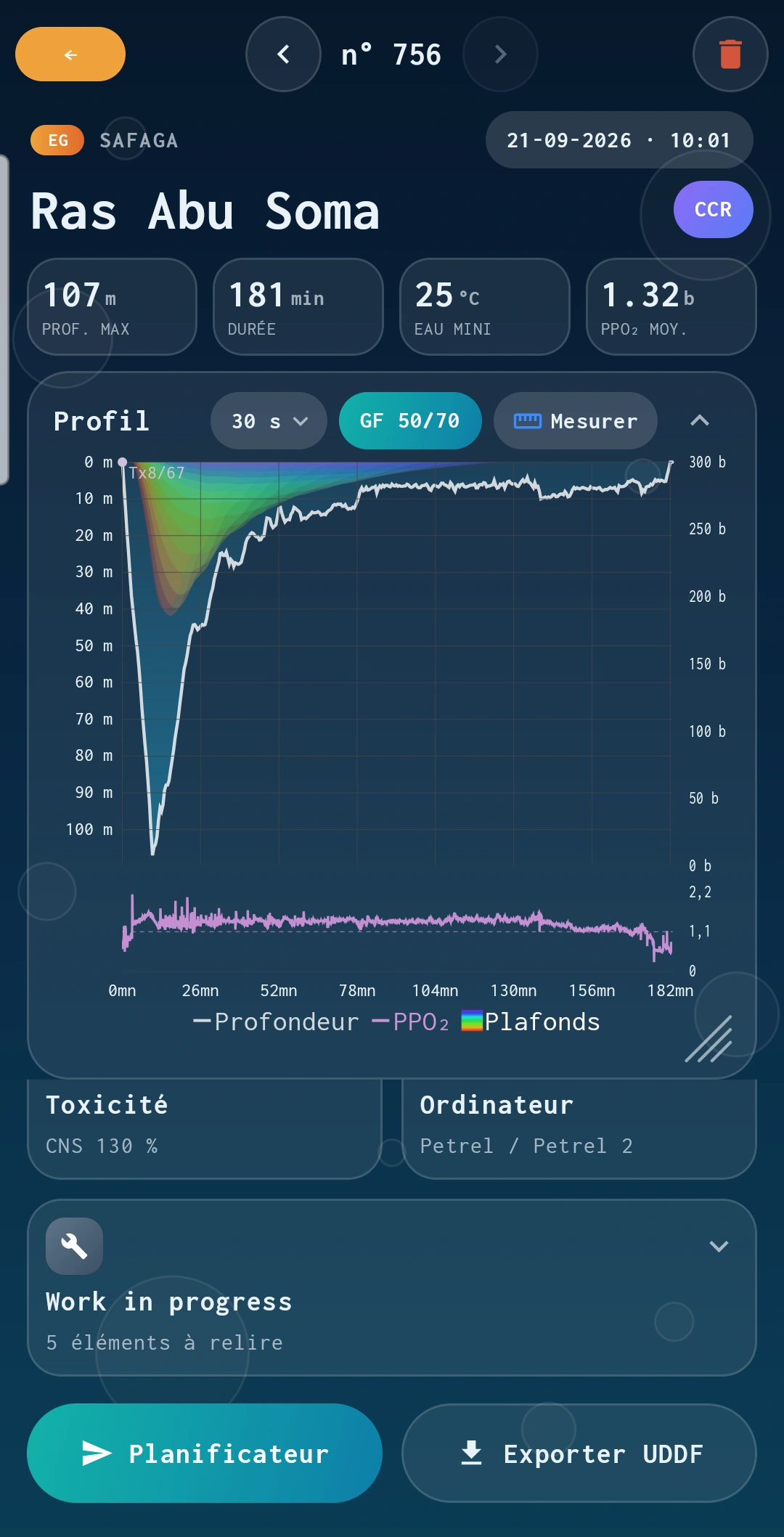
Envoyer au planificateur

Envoyer au planificateur

Le bouton Planificateur, en bas de la fiche, reprend une plongée réelle comme point de départ d'un nouveau plan.
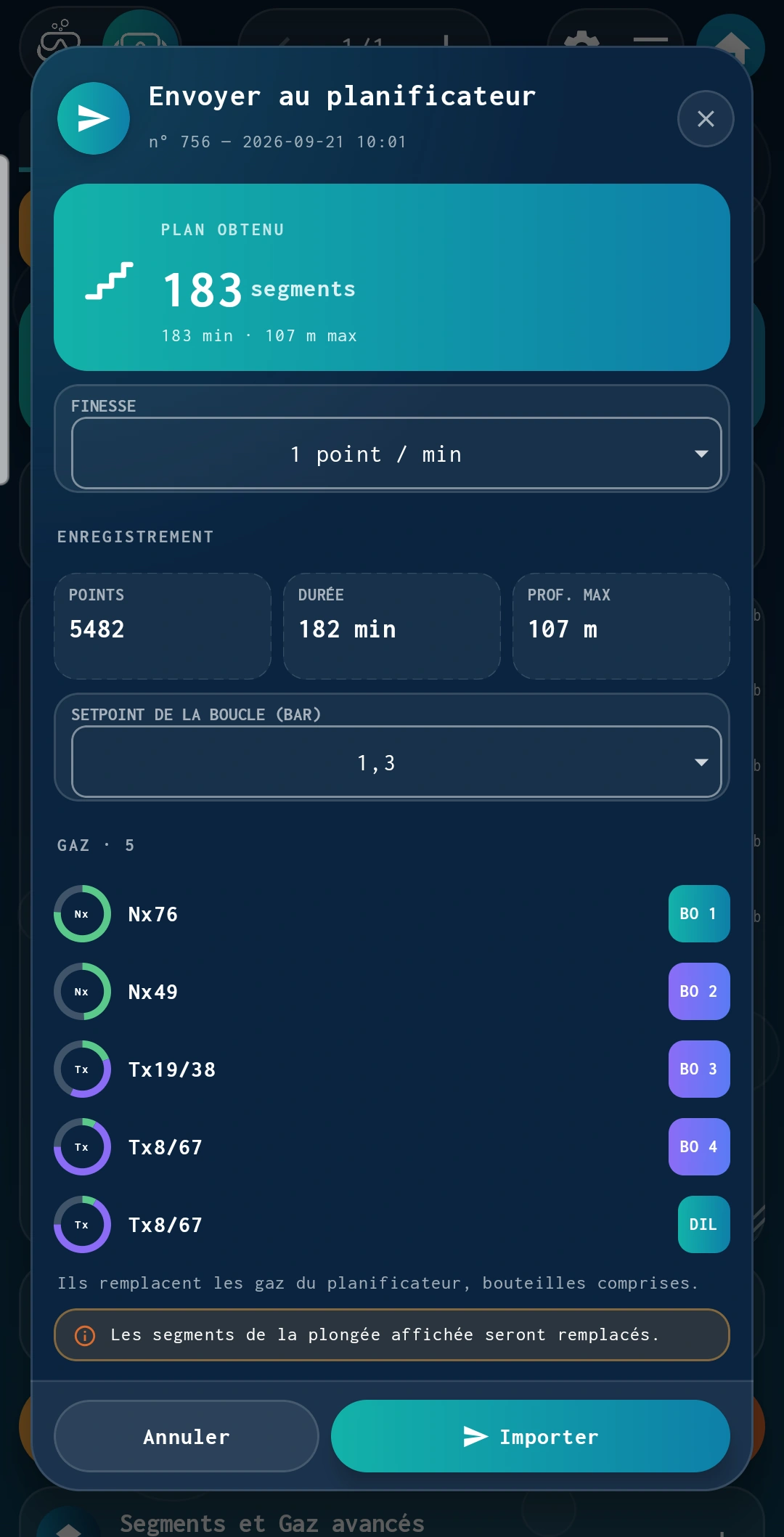
Le profil devient un plan

Le profil devient un plan

Choisissez la finesse, le setpoint : les segments et les gaz de la plongée remplacent ceux du planificateur, prêts à être modifiés.
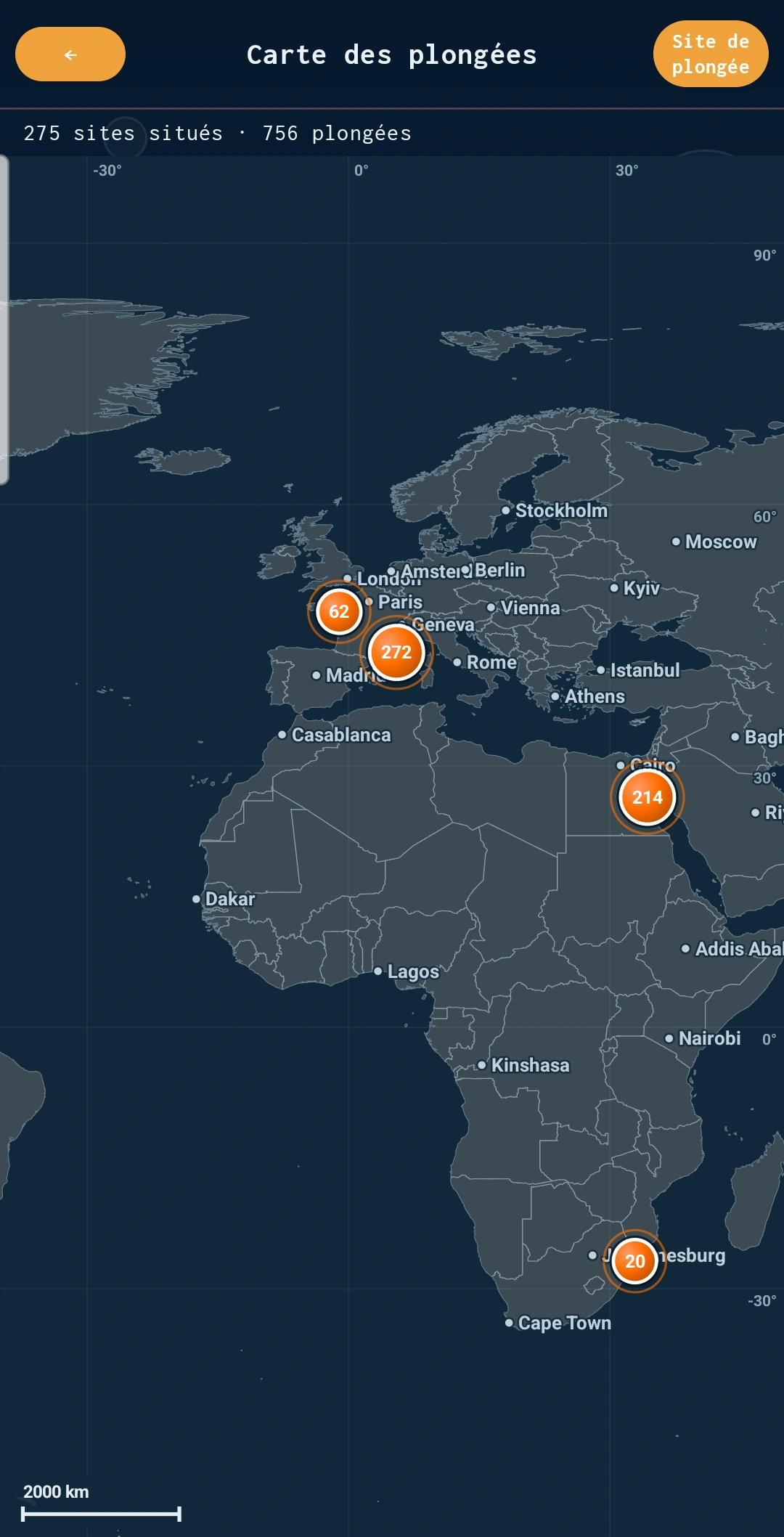
La carte du monde

La carte du monde

Tous vos sites situés, regroupés par zone ; un site sans coordonnées se place au doigt, par la position du téléphone ou par une recherche OpenStreetMap.

Les outils

Des calculs indépendants du plan, pour préparer ses gaz.
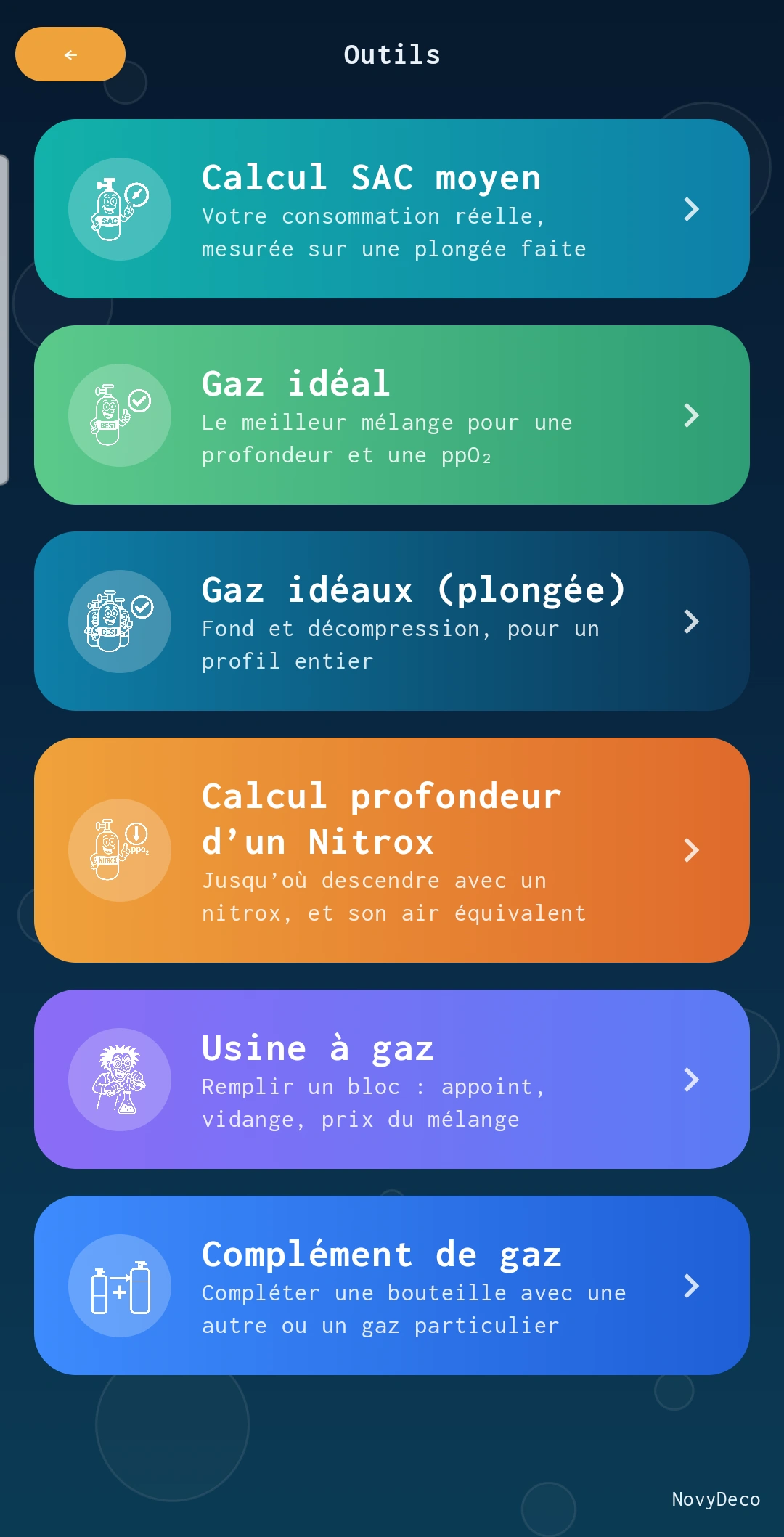
Six outils

Six outils

Consommation réelle (SAC) mesurée sur une plongée, meilleur mélange pour une profondeur, gaz idéaux pour un profil entier, profondeur maximale d'un nitrox, usine à gaz, et complément de gaz : une bouteille complétée par une autre ou par un gaz particulier, le mélange obtenu à chaque étape.
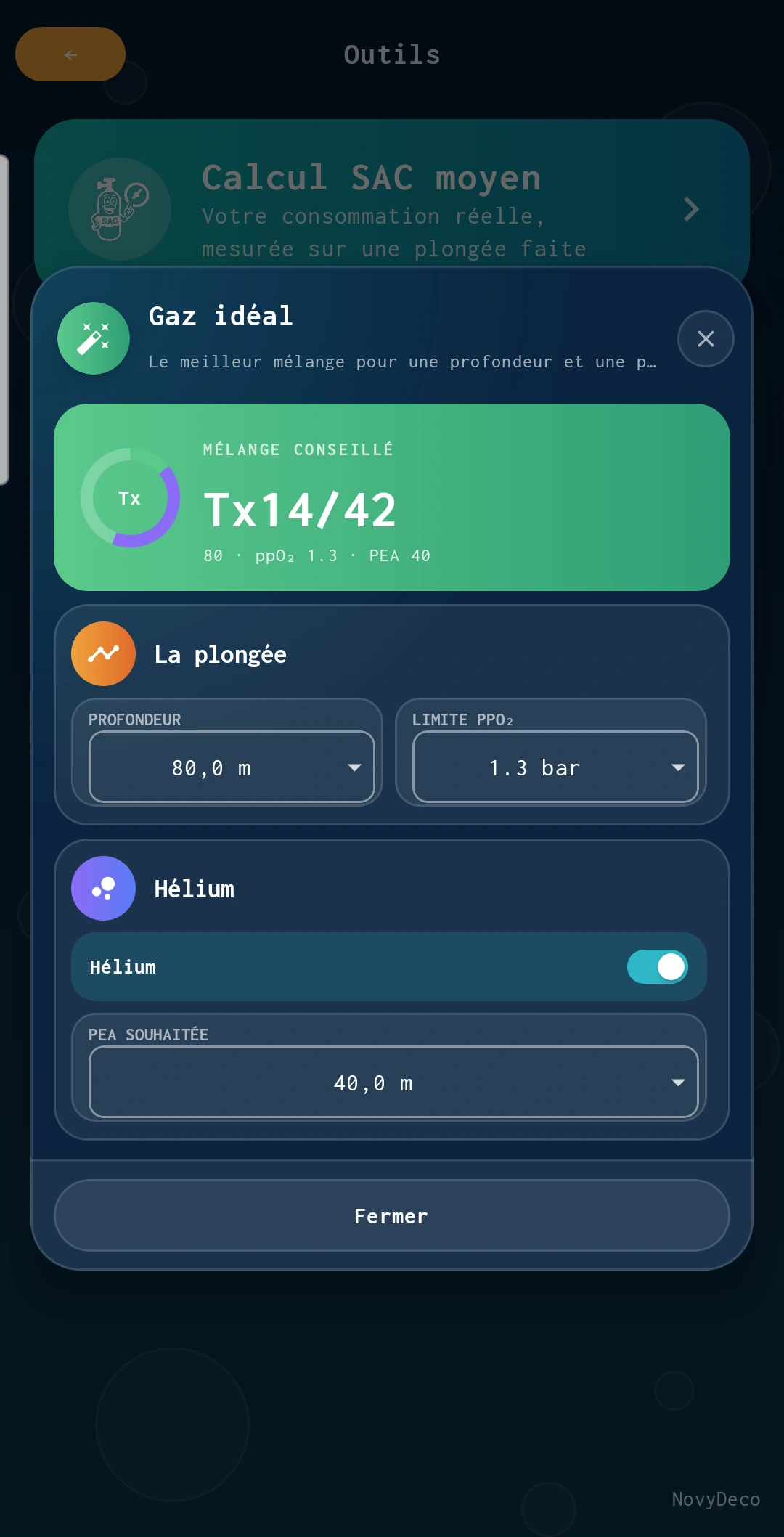
Gaz idéal

Gaz idéal

Donnez la profondeur et la ppO₂ limite, et, avec l'hélium, la PEA souhaitée : NovyDeco propose le mélange.
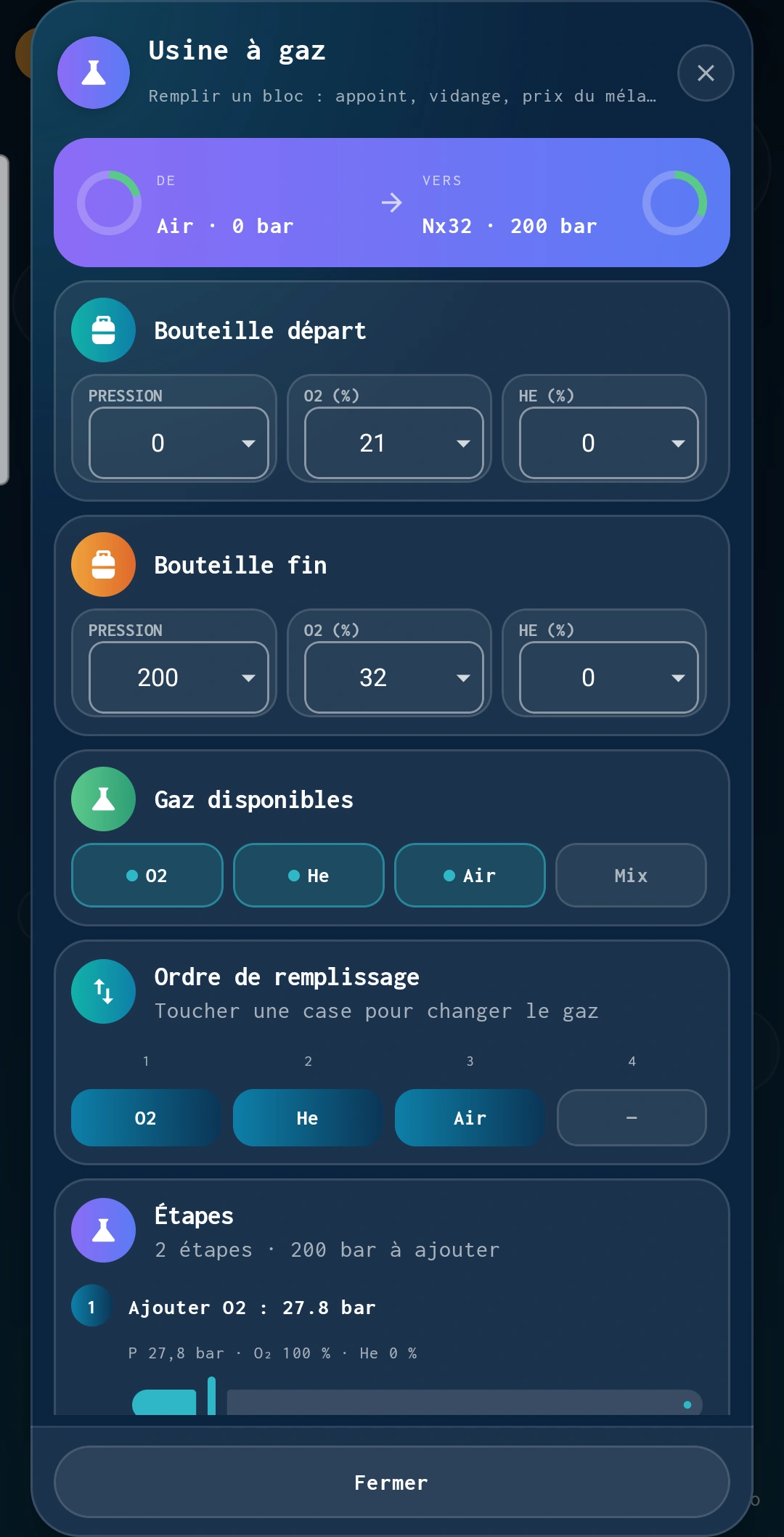
Usine à gaz

Usine à gaz

Du contenu actuel de la bouteille au mélange voulu : les étapes de remplissage, dans l'ordre des gaz disponibles, et le prix du mélange.

Pour aller plus loin

Les gestes qui ne se devinent pas. Ce chapitre s'enrichira au fil des versions.
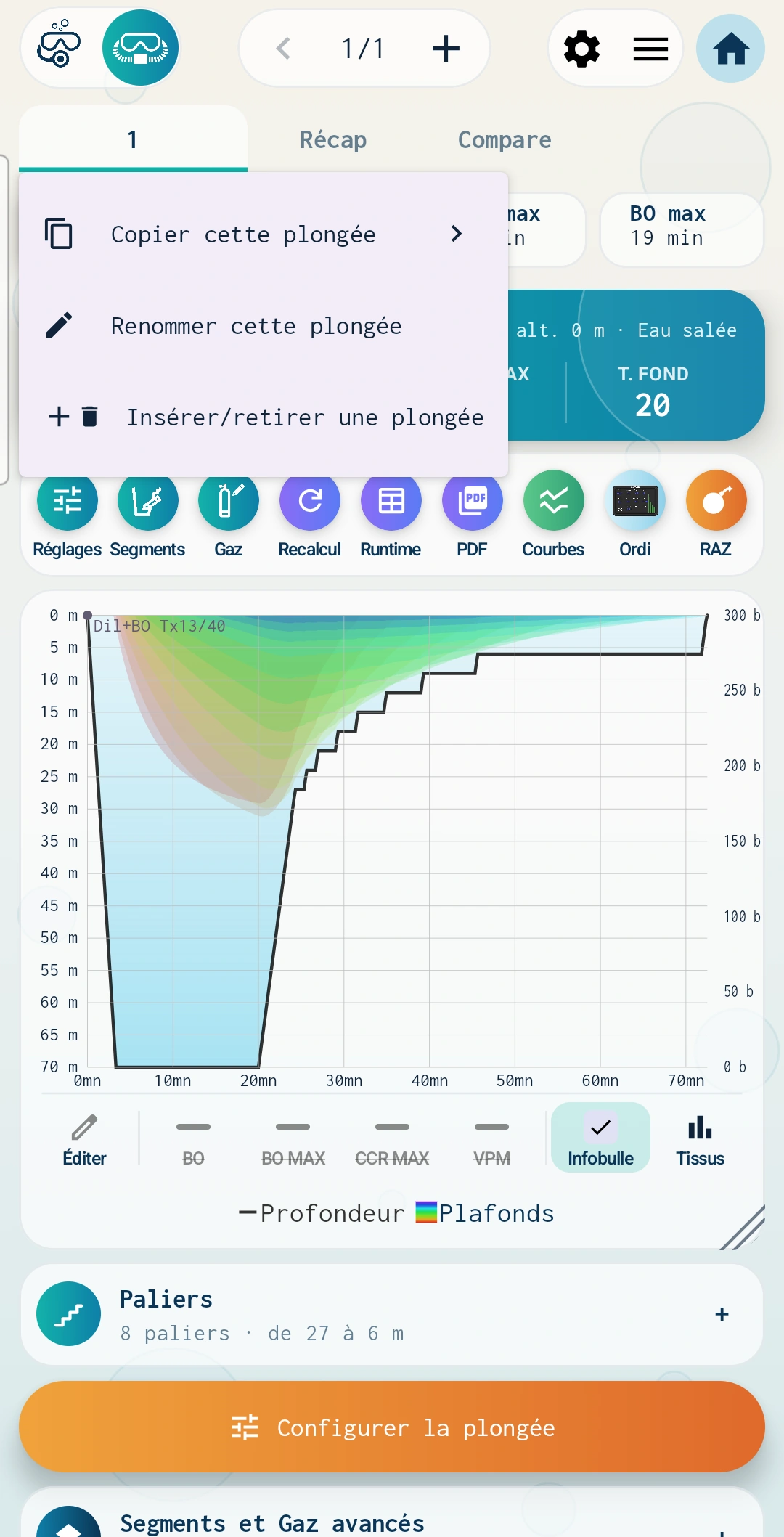
Appui long sur l'onglet d'une plongée

Appui long sur l'onglet d'une plongée

  • Copier cette plongée, par exemple vers une nouvelle plongée.
  • Renommer cette plongée.
  • Insérer ou retirer une plongée dans la série.
  • Le temps de surface se modifie depuis le menu ☰, dès qu'une plongée en suit une autre.
Appui long sur une plongée du carnet

Appui long sur une plongée du carnet

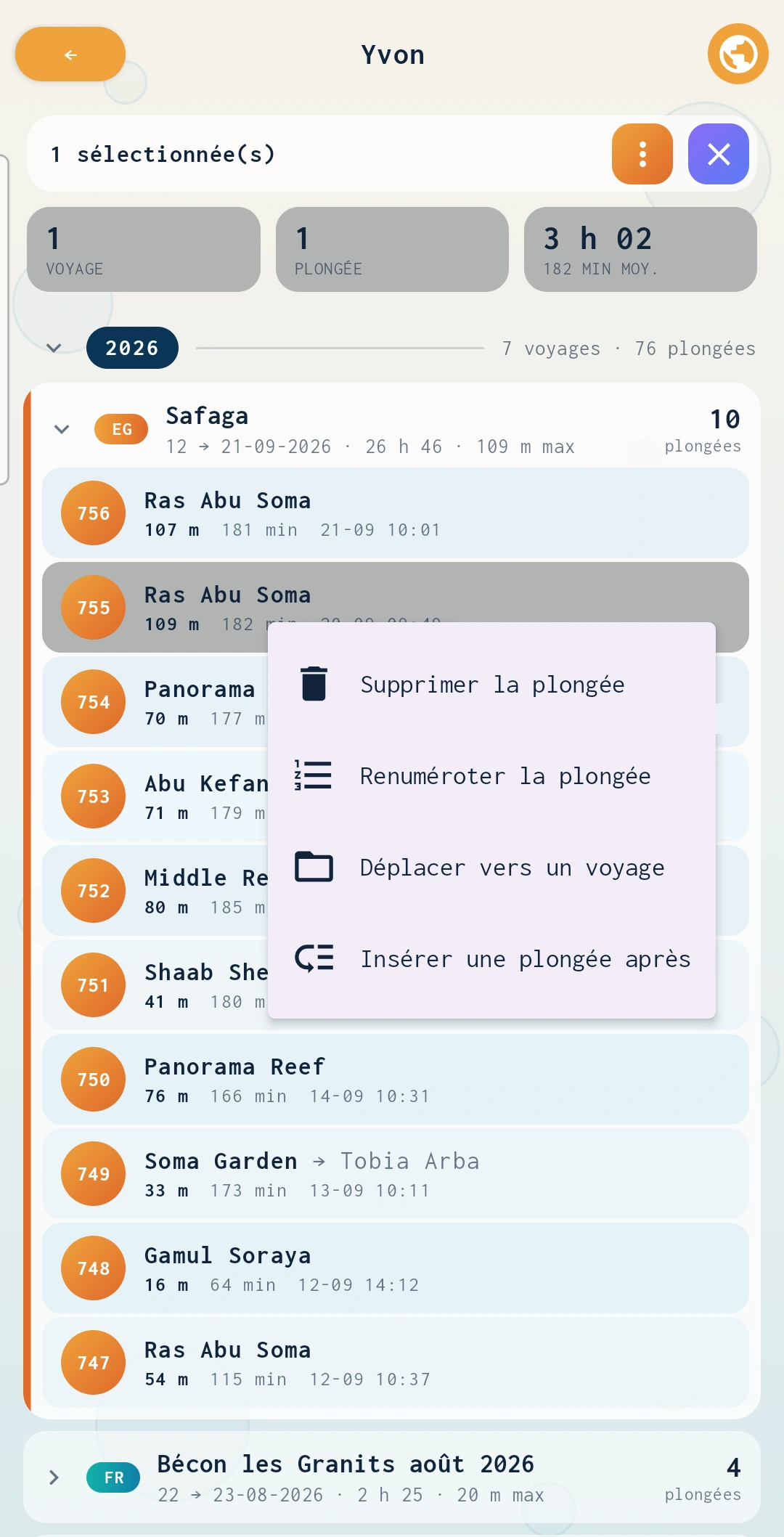
  • Passe en mode sélection (compteur en haut, croix pour sortir) ; le menu ⋮ agit sur la sélection.
  • Supprimer la plongée, la renuméroter, la déplacer vers un autre voyage.
  • Insérer une plongée après celle-ci (les suivantes sont renumérotées).
L'infobulle du profil

L'infobulle du profil

  • Appuyez sur le tracé en gardant le doigt posé, puis glissez : l'infobulle suit le doigt avec le temps, la profondeur, le plafond, le GF courant, la vitesse, la composition de la boucle, NDL, CNS, OTU, ppO₂ et ppN₂.
  • Le barregraphe montre la charge des 16 compartiments ; la bascule Tissus, sous le tracé, choisit entre tissus, tissus / pression ambiante, ou rien. La bascule Infobulle l'active ou la désactive.
  • La carte Simulation de remontée, sous le tracé, donne la DTR et le premier palier si vous remontiez depuis le point touché.
  • Dans les paramètres du planificateur (roue dentée), Personnaliser l'infobulle choisit les lignes affichées (densité, pressions gaz, DTR…).

Prêt à planifier ?

Installez NovyDeco et profitez de 10 jours d'essai avec toutes les fonctionnalités.